Configurar o site da imobiliária
Tema, logo, cores, textos da página inicial, contatos e o que aparece na vitrine.
Esta tela é do administrador. O site já está no ar desde a criação da conta, com os imóveis cadastrados.
-
Abra Configurações do site
No menu, clique em Configurações do site. As opções estão divididas em abas, no alto da tela.
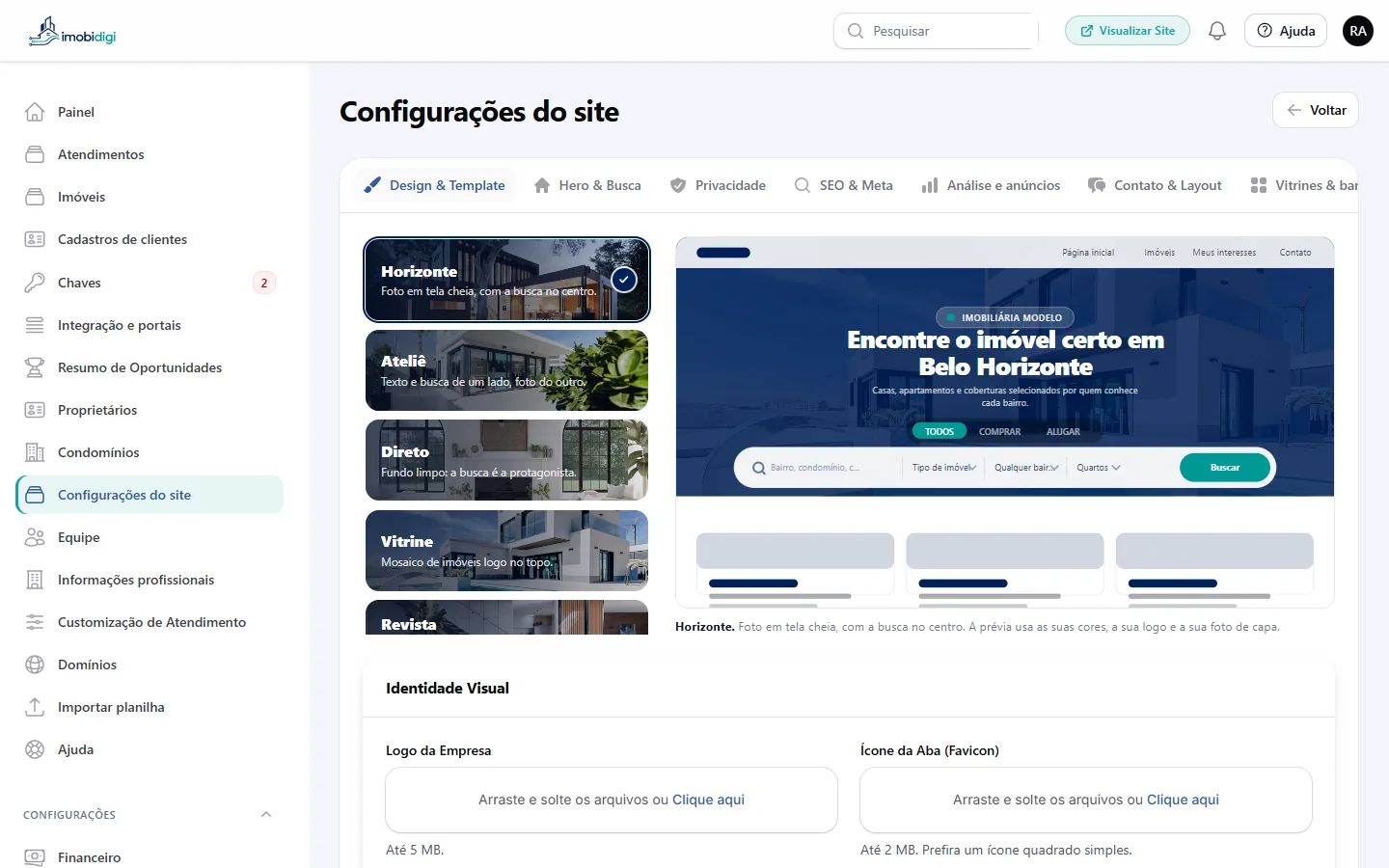
A aba Design & Template. -
Escolha o tema, a logo e as cores
Na aba Design & Template, os templates aparecem em uma lista de banners, cada um com o seu nome. Clique em um deles: a prévia ao lado mostra como o site fica, já com as suas cores, a sua logo e a sua foto de capa. Em Identidade Visual, envie a Logo da Empresa e o Ícone da Aba.
Em Esquema de cores, escolha Padrão imobidigi, Esquema pré-definido (você escolhe uma cor e o site inteiro se adapta) ou Manual (você define cada cor).
-
Ajuste a página inicial
Na aba Hero & Busca, defina o título, o texto e a imagem do topo da página inicial, e o que a busca oferece. Em Vitrines & banners, escolha os imóveis em destaque e as faixas que aparecem na página.
-
Informe os contatos
Na aba Contato & Layout, preencha telefone, WhatsApp, e-mail, endereço e redes sociais. É para o WhatsApp informado aqui que o botão do site leva o visitante.
-
Busca, privacidade e anúncios
SEO & Meta define o título e a descrição que aparecem no Google. Privacidade traz o aviso e a política exigidos pela LGPD. Análise e anúncios recebe os códigos do Google Analytics e do pixel da Meta, se você anuncia.
-
Salve e confira
Clique em Salvar alterações e depois em Visualizar Site, na barra do topo, para ver o resultado.

O site público da imobiliária.
Bom saber
- A aba de marca d'água aplica a logo da imobiliária sobre as fotos dos imóveis.
- O endereço do site, enquanto você não usa um domínio próprio, é o subdomínio criado com a conta. Ele aparece em Domínios.
Ainda com dúvida? Dentro do sistema, o botão Ajuda no topo da tela abre um chamado para a nossa equipe.
Entrar no sistema